
Sora 2 Website 使用攻略:功能入口、注册流程与实用技巧
Sora 2 Website 使用攻略:功能入口、注册流程与实用技巧
如果你正在搜索 sora 2 website,大概率是想尽快找到可用入口、搞清楚怎么注册、以及如何把 Sora 2 的视频生成能力真正用起来。本文会从“你最关心的使用路径”出发,整理功能入口、注册流程、核心能力和实用技巧,帮助你更快上手,少走弯路。
一、先弄清楚:Sora 2 Website 到底能做什么
结论: 如果你要找的是 Sora 2 的在线使用方式,那么重点不是“网页长什么样”,而是它能提供哪些视频生成能力,以及你该如何选择文本生成或图片生成模式。
Sora 2 相关的网站/平台,通常会围绕视频生成展开,核心能力包括:
- 文本生成视频:输入提示词,直接生成视频内容。
- 图片生成视频:上传参考图,让画面动起来,适合做动态化演示。
- 多镜头叙事:支持描述多段镜头和转场,提升故事连贯性。
- 同步音频:可生成与画面对应的音效、对白或环境音。
- 镜头与风格控制:可以指定画幅、构图和创意方向。
适合什么人使用
- 想快速做 AI 视频内容的人
- 需要文本转视频或图生视频的创作者
- 需要将视频生成能力集成到产品中的开发者
- 想测试视频生成效果并做批量生成的团队
实用建议
- 先确认你的目标:是做短视频、广告片段、演示动画,还是产品原型。
- 优先选择适合的生成模式:如果你已经有素材,优先用图片生成视频;如果只有创意描述,就从文本生成视频开始。
- 重视镜头描述:视频模型通常对场景、运动、风格和节奏的描述更敏感。

二、功能入口怎么找:重点看哪些模块
结论: 在使用 Sora 2 Website 时,最重要的不是“找一个单一按钮”,而是先识别平台里是否包含生成入口、模型选择、画幅设置和结果查看这些关键模块。
根据相关能力描述,常见功能入口通常会围绕以下几项展开:
| 功能模块 | 作用 | 使用时关注点 |
|---|---|---|
| 文本生成视频 | 根据提示词生成视频 | 提示词要清晰,包含动作、场景、风格 |
| 图片生成视频 | 将参考图转成动态视频 | 图片主体和构图会影响生成结果 |
| 模型选择 | 选择不同视频生成能力 | 是否支持基础版或高质量版本 |
| 画幅设置 | 选择视频比例 | 常见如 16:9,适合横版内容 |
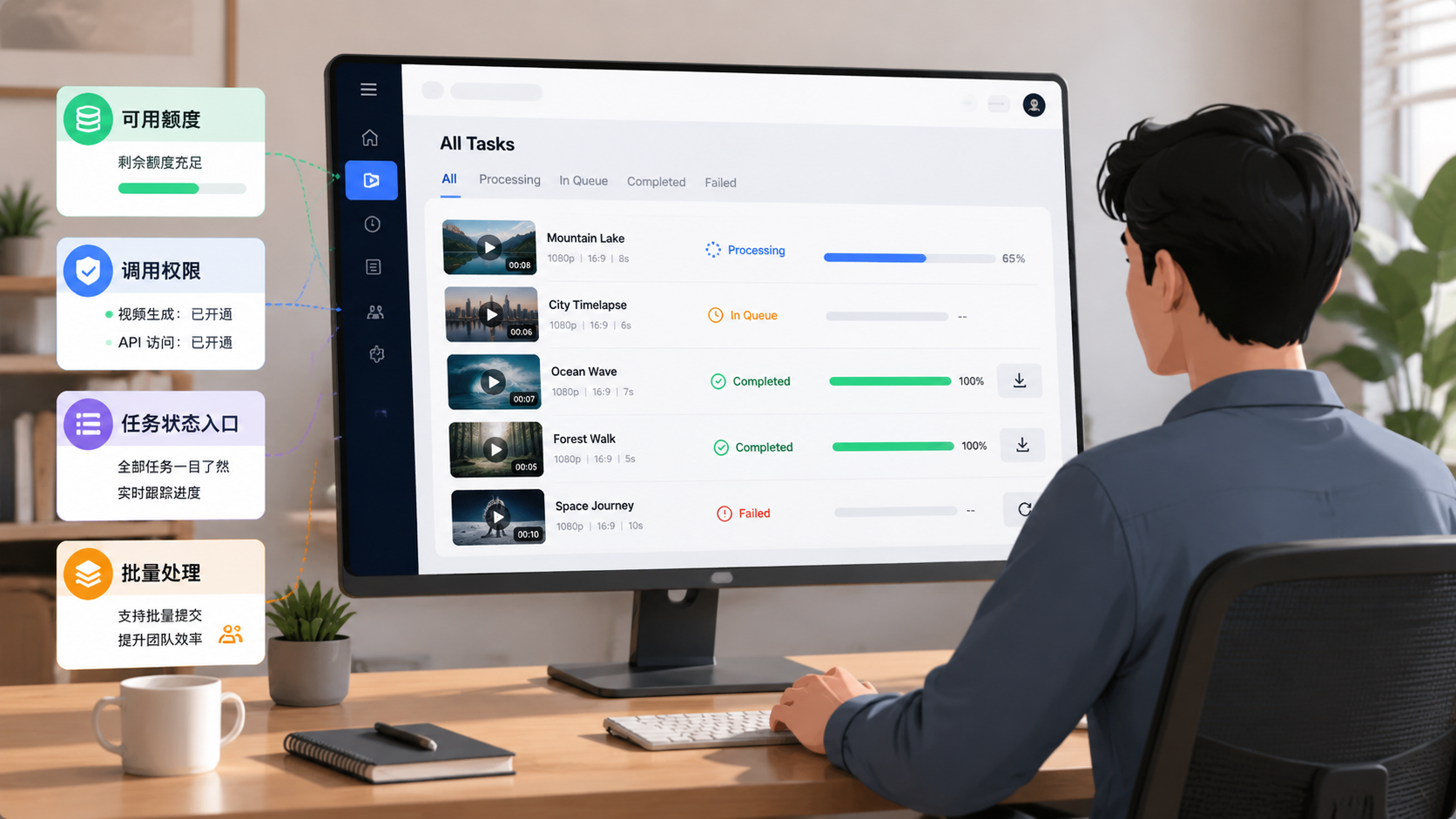
| 结果状态查看 | 查看任务生成进度 | 适合批量任务或长耗时生成 |
| 音频同步 | 生成对白、音效或环境音 | 提前说明音频氛围与节奏 |
| 镜头控制 | 控制镜头方向和风格 | 适合更精细的画面表达 |
解释一下为什么这些入口重要
很多用户第一次接触时,只会盯着“输入什么内容”,但实际上,模型、画幅、镜头和音频往往会直接影响最终成片风格。比如:
- 选择横版画幅,更适合网页、演示和长屏播放;
- 有明确镜头方向的描述,成片更容易符合预期;
- 需要同步声音时,必须提前考虑对白、SFX 或环境音的设定。
实用建议
- 先从短提示词 + 单一场景开始测试。
- 每次只改一个变量,比如只改画幅或只改镜头描述,便于比较效果。
- 如果平台支持结果状态查询,建议在批量生成时优先使用,避免重复提交任务。
三、注册流程怎么走:从账号到可用的基本步骤
结论: 如果你要真正使用 Sora 2 Website,通常需要先完成账号注册,再获取可调用的权限或密钥,然后才能开始生成任务。
根据参考信息,平台的使用流程可概括为以下几步:
- 创建账号
- 生成 API Key
- 提交提示词或参考图
- 选择模型和画幅
- 查看任务状态
- 获取生成结果
常见步骤说明
1)创建账号
先在平台完成注册,进入管理后台或控制台。
2)生成 API Key
如果平台提供 API 能力,通常需要在控制台中生成密钥,作为调用凭证。
3)设置生成参数
包括:
- 模型选择
- 画幅比例
- 文本提示词
- 参考图片
- 创意方向
4)提交生成任务
将参数发送到生成接口或网页表单,开始视频生成。
5)查看状态并获取结果
视频生成往往不是瞬时完成的,通常需要轮询任务状态,等结果准备好后再下载或使用。
实用建议
- 注册后先确认后台是否有可用额度、调用权限和任务状态入口。
- 如果你是普通内容创作者,重点看网页端操作是否足够;如果你是开发者,则优先看是否支持 API 集成。
- 记得检查你的任务是否支持批量处理,这对团队生产效率很重要。
四、如何提高生成效果:提示词、镜头与音频要一起写
结论: 想让 sora 2 website 的生成结果更稳定,不能只写“生成一个视频”,而要把场景、动作、镜头、风格和音频要求一起表达清楚。
你可以重点优化这几个方面
1)文本提示词
提示词应尽量明确,包括:
- 主体是谁或是什么
- 场景在哪里
- 在做什么动作
- 画面风格是什么
- 光线、氛围、节奏如何
2)图片参考
如果使用图片生成视频,建议参考图本身具备:
- 清晰主体
- 结构明确
- 画面干净
- 构图稳定
3)镜头与画幅
建议在需要时直接说明:
- 远景、中景、近景
- 平移、推进、跟拍等镜头方向
- 16:9 等画幅比例
4)音频信息
如果需要同步音频,可以在要求里写清:
- 对白内容
- 音效类型
- 环境氛围
- 音频节奏
可执行建议:一个更稳妥的写法顺序
你可以按下面顺序组织需求:
- 先写主体
- 再写动作
- 再补场景
- 最后补镜头、画幅和音频
例如思路上应优先包含:
- 谁在做什么
- 在什么地方做
- 画面怎么动
- 声音怎么配
这样更便于模型理解,也更容易得到接近预期的结果。
五、使用时最值得注意的实用技巧
结论: 只要把“任务拆分、参数固定、结果对比”做好,sora 2 website 的使用效率会明显提高。
实用技巧清单
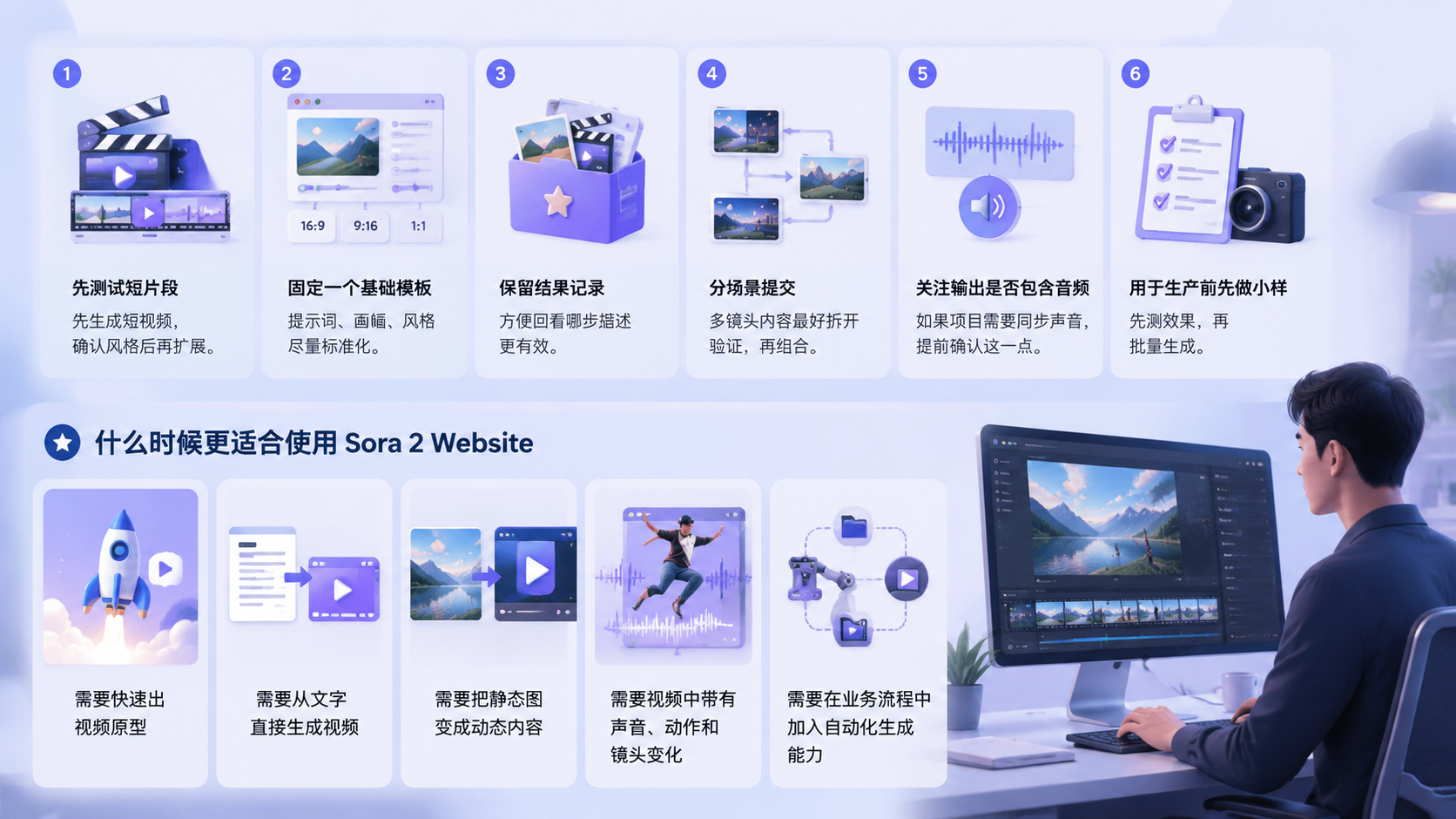
- 先测试短片段:先生成短视频,确认风格后再扩展。
- 固定一个基础模板:提示词、画幅、风格尽量标准化。
- 保留结果记录:方便回看哪些描述更有效。
- 分场景提交:多镜头内容最好拆开验证,再组合。
- 关注输出是否包含音频:如果项目需要同步声音,提前确认这一点。
- 用于生产前先做小样:先测效果,再批量生成。
什么时候更适合使用 Sora 2 Website
- 需要快速出视频原型
- 需要从文字直接生成视频
- 需要把静态图变成动态内容
- 需要视频中带有声音、动作和镜头变化
- 需要在业务流程中加入自动化生成能力
FAQ
1. sora 2 website 主要是做什么的?
它主要用于 Sora 风格的视频生成,常见能力包括文本生成视频、图片生成视频、多镜头叙事和同步音频。
2. 使用 sora 2 website 一定要会编程吗?
不一定。如果平台提供网页端操作,普通用户也可以使用;如果你要接入到产品或工作流中,则可能需要 API 调用能力。
3. 文本生成视频和图片生成视频有什么区别?
文本生成视频是根据描述直接生成画面;图片生成视频则是基于参考图让画面动起来,通常更适合已有视觉素材的场景。
4. 为什么要关注画幅和镜头设置?
因为这些参数会影响视频的构图、观感和适配场景。比如横版画幅更适合网页展示或演示内容。
5. 如何让生成结果更稳定?
建议写清主体、动作、场景、风格、音频要求,并先进行短视频测试,再逐步优化提示词。
总结
如果你正在查找 sora 2 website 的使用方式,最重要的不是只找到入口,而是理解它的核心流程:注册账号、配置参数、提交生成、查看结果、持续优化提示词。对于内容创作者来说,它适合用来做文本转视频、图生视频和带音频的视频片段;对于开发者来说,它更像一个可集成的视频生成能力模块。
想要提高使用效果,建议你重点记住三点:
- 先明确目标,再选生成模式
- 提示词要包含主体、动作、场景、镜头和音频
- 先小规模测试,再批量使用
这样,你会更快把 sora 2 website 从“看起来能用”变成“真正用得起来”。